BlogProducto
Atiende WhatsApp desde el teléfono sin que se te cierre la ventana de 24 horas
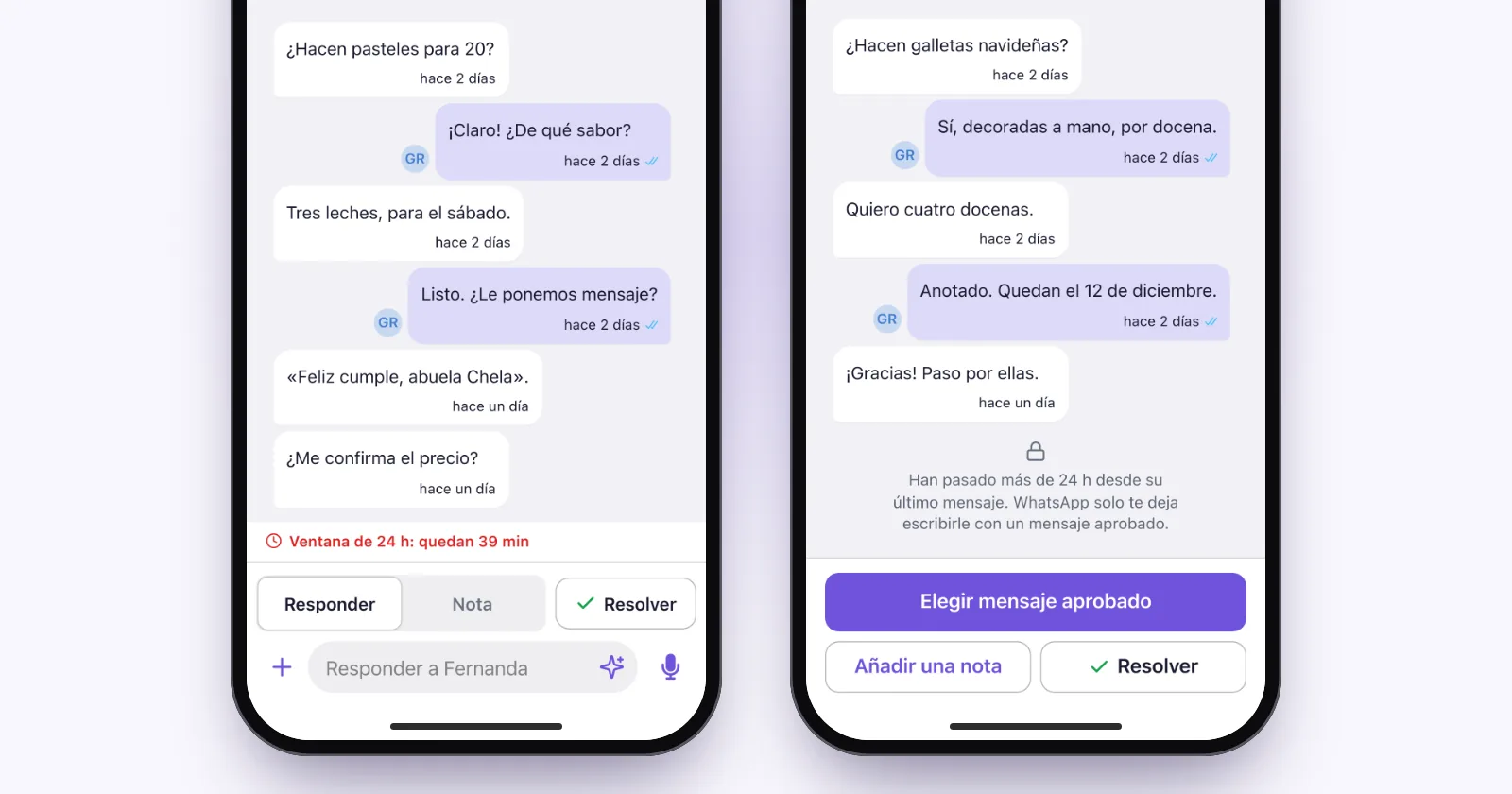
Ayer a las 17:40 un cliente te preguntó cuánto costaba un pastel para 20 personas, y se quedó sin respuesta. Hoy son las 17:00 y estás en la calle. Con un número en la API oficial de WhatsApp, tienes 40 minutos para contestarle con un mensaje normal. A las 17:40 se cierra su ventana de 24 horas, y desde ese momento solo podrás escribirle con un mensaje que Meta haya aprobado antes. (El cliente, las horas y las personas de las capturas son inventados.)
Cuando atiendes tú solo el número, esos 40 minutos rara vez coinciden con estar delante de tu PC.
Para vigilar ese reloj te basta el navegador del teléfono: abres app.pulpo.chat, entras con tu cuenta y la consola se ajusta a la pantalla, sin instalar nada. Aquí se trata de dos cosas: que a quien te espera no se le cierre la ventana, y retomar a quien ya se le cerró.
La regla que marca el reloj
Si tu número está en la API oficial de WhatsApp Business, Meta te deja escribir con libertad a un cliente durante las 24 horas siguientes a su último mensaje. Pasado ese plazo, solo le puedes escribir con una plantilla, un mensaje que Meta aprueba de antemano. La regla completa está en el artículo de la ventana de 24 horas.
«Con libertad» habla de lo que puedes escribir, no de lo que cuesta. Desde el 1 de octubre de 2026, además de las plantillas, Meta cobra las respuestas que mandas dentro de la ventana, una vez gastado el cupo gratuito que Meta da cada mes a cada número. Te las cobra directamente a ti, aparte de tu plan de PulpoChat.
Quién está a punto de quedarse sin ventana
En el teléfono, la Bandeja es el primer icono de la barra de abajo; el nombre solo aparece escrito en la pestaña en la que estás. Sobre el icono, un número te dice cuántos chats esperan respuesta.
Al abrirla, lo primero es el grupo Se cierra su ventana de 24 h: clientes que escribieron el último mensaje y a los que les quedan menos de tres horas, empezando por el que cierra antes. El cliente de las 17:40 estaría ahí, en primer lugar. Debajo van Asignados a ti, sin responder y Sin asignar, primero el que más lleva esperando.
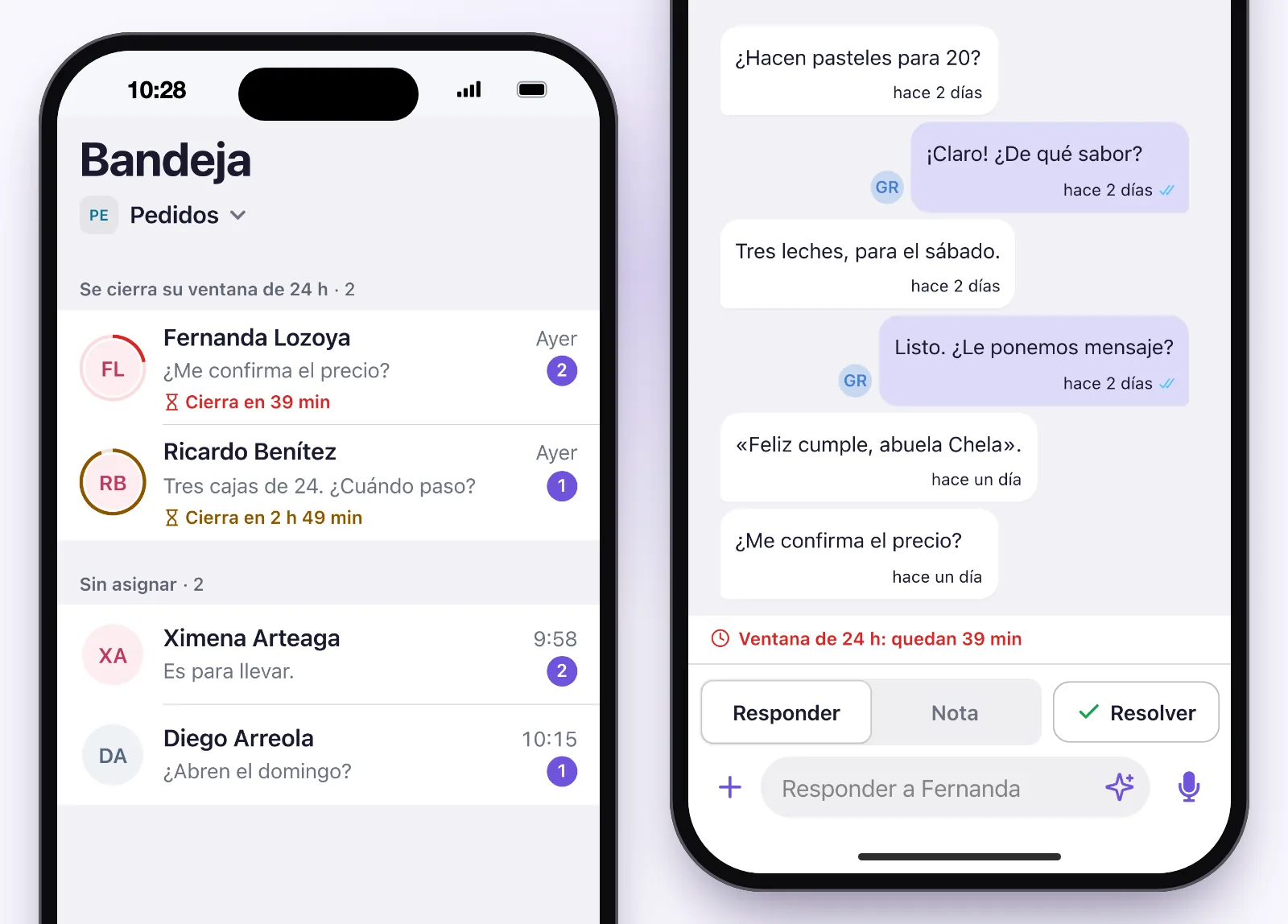
Ese primer grupo solo se fija en quién escribió el último. Hay dos casos que la Bandeja sí cuenta como pendientes, pero que nunca suben a él:
- Solo le contestó tu respuesta automática. Tu aviso de fuera de horario salió, así que el último mensaje es tuyo. Para PulpoChat el cliente sigue esperando a una persona, y su ventana corre igual desde su último mensaje, pero el chat se queda en Asignados a ti, sin responder o en Sin asignar, sin aviso de ventana.
- Tu respuesta no le llegó. Si un envío tuyo falló, el chat vuelve a contar como pendiente, en esos mismos grupos y también sin aviso.
Ábrelos y mira cuánto les queda: puede que les falten minutos aunque no aparezcan en el primer grupo.
Cuando la ventana se cierra, el chat sale de la Bandeja, porque ahí ya no se arregla con una respuesta normal. Lo encuentras en Chats, con Ventana cerrada en su línea. Más abajo te cuento qué hacer con él.
Contesta antes de que cierre
Al abrir el chat, encima de la caja de texto ves cuánto le queda a la ventana de ese cliente, por ejemplo Ventana de 24 h: quedan 40 min. Si el último mensaje es del cliente, el aviso se vuelve ámbar con menos de tres horas y rojo con menos de una; con 40 minutos, lo verías en rojo. Si el último es tuyo, como una respuesta automática o un envío que falló, el aviso se queda en gris aunque falten minutos.
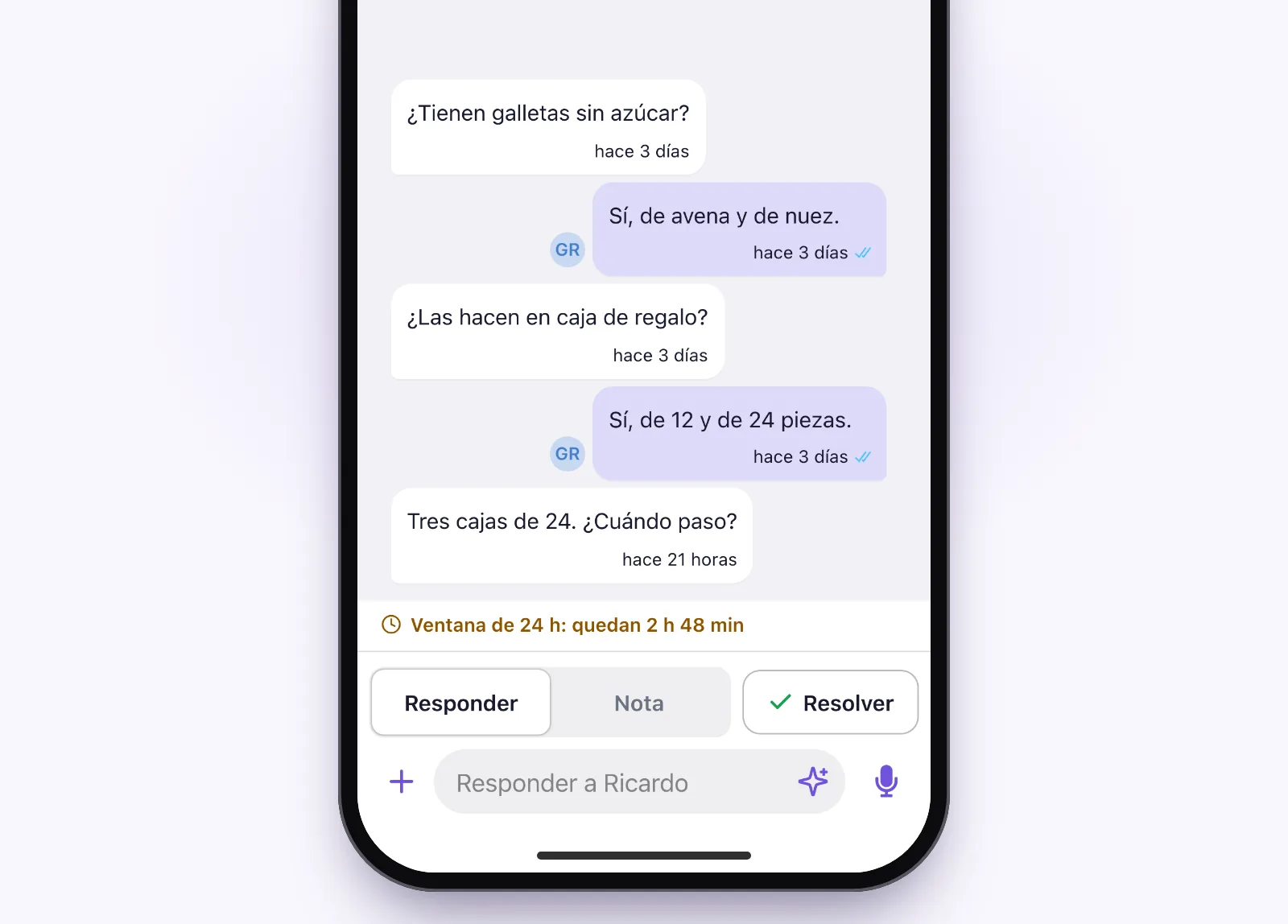
Para contestar rápido con el pulgar, el + abre Añadir al mensaje, y ahí están tus Respuestas rápidas: lo que siempre explicas sobre precios, horarios o recogida en tienda, ya escrito.
Y si en ese momento el mensaje no puede salir, el teléfono te lo dice antes de enviarlo. Por ejemplo, si el número está fuera de su horario, te ofrece Dejar en cola. Antes de aceptarlo, mira cuánto le queda a la ventana: un mensaje en cola sale cuando el número vuelve a su horario, y la ventana de 24 horas sigue corriendo mientras tanto.
La ficha, para retomar con contexto
Antes de escribir a alguien que lleva un día sin respuesta, conviene saber qué quedó pendiente. Toca su nombre, en la cabecera de la conversación, y se abre su ficha:
- Su número, que se copia con un toque.
- Etiquetas, con Añadir etiqueta. Una etiqueta como «Recoge en tienda» aparece luego en su línea de Chats, y de un vistazo sabes que vendrá a recoger el pedido.
- Responsable: a quién está asignado su chat.
- Nota privada, o Añadir una nota: el sitio de lo que no quieres olvidar de ese cliente, como un encargo a medio cerrar o la hora a la que pasa a recoger. El cliente no la ve.
- Editar, si tu usuario puede cambiar los datos del contacto, por ejemplo para guardar su nombre bien escrito.
Para volver a la conversación, toca el botón Chat de arriba.
Que el nombre esté bien guardado importa más de lo que parece, por lo que viene ahora.
Si la ventana ya se cerró
Al final de la conversación lo verás en gris: «Han pasado más de 24 h desde su último mensaje. WhatsApp solo te deja escribirle con un mensaje aprobado». Donde antes estaba la caja de texto aparece Elegir mensaje aprobado, junto a Añadir una nota y, si el chat es tuyo, Resolver.
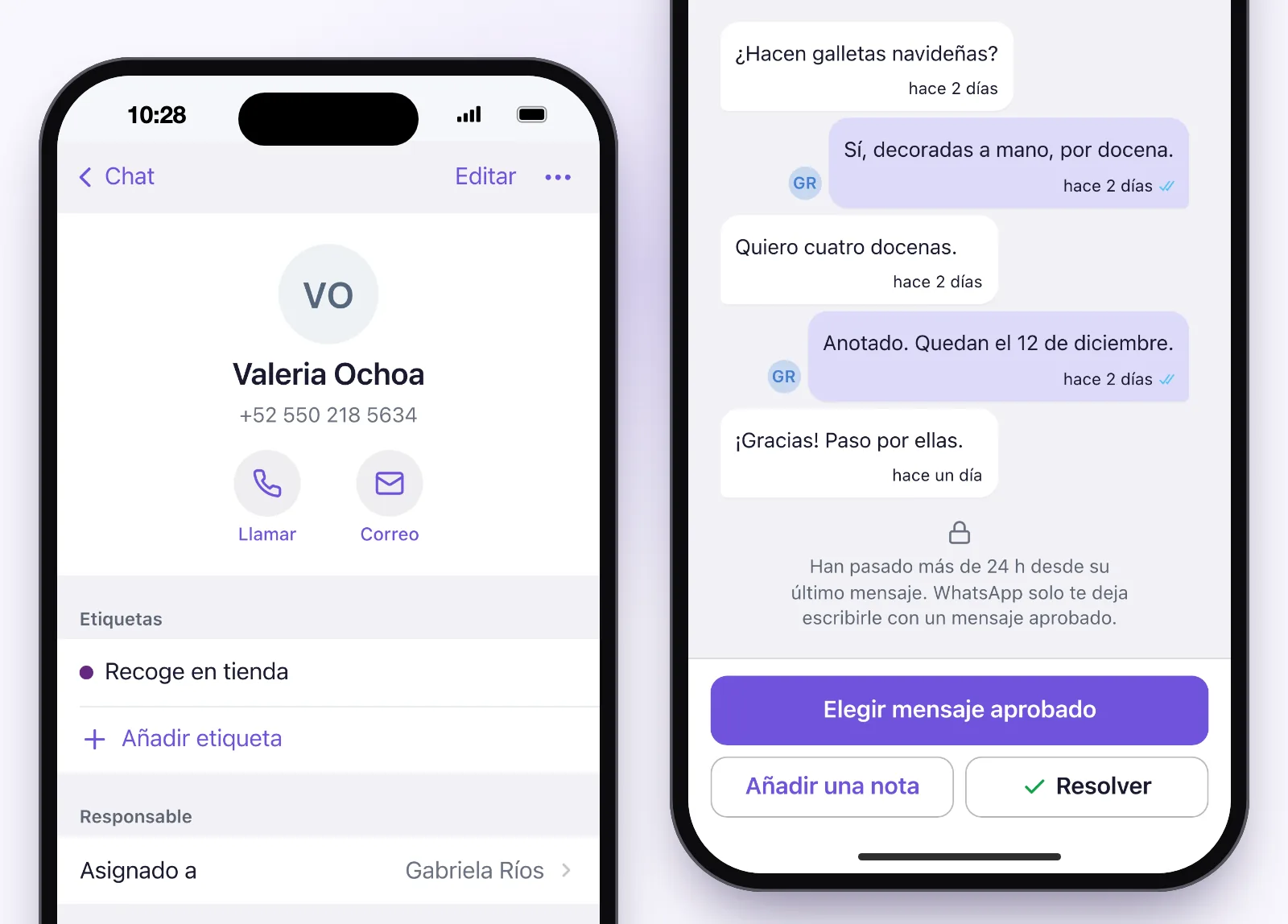
Al tocar Elegir mensaje aprobado se abren tres pasos a pantalla completa:
- Elige un mensaje aprobado. La lista son tus plantillas aprobadas. Si todavía no tienes ninguna, te lo avisa: se crean en tu PC y después aparecen aquí.
- Completa el mensaje. Te pregunta los huecos de uno en uno. Solo rellena el nombre por su cuenta si la variable de la plantilla se llama así (name, first_name, nombre o full_name) y el contacto tiene un nombre guardado en la ficha; entonces ves de dónde sale y puedes tocar Cambiar. Si el hueco es un número, como
{{1}}, te lo pregunta igual que los demás. - Revisa y envía. Ves el mensaje tal como va a salir, De qué número sale y Para quién es. En Coste te recuerda que Meta te lo cobra directamente, con su tarifa, y tienes a mano Ver tarifas de Meta.
Tras enviarlo, la conversación te lo confirma: «Le has enviado un mensaje aprobado. Cuando responda, podrás escribirle libremente». Si responde, vuelves a tener ventana y sigues con mensajes normales. Si no, el botón pasa a ser Enviar otro mensaje aprobado.
Un consejo para el día que te haga falta: ten al menos una plantilla pensada para retomar, del tipo «Hola, te escribo por tu consulta de ayer. ¿Seguimos?». Meta tiene que aprobarla antes de que la puedas usar, así que no la dejes para cuando la ventana ya se haya cerrado.
Lo demás, en pocas líneas
Conectar el número y montar Flows se quedan en tu PC. Si tocas algo que necesita una pantalla más grande, el teléfono te avisa y te propone Enviarme el enlace, que te lo manda a tu correo, o Copiar enlace.
Si dejas PulpoChat abierto en tu PC, en el local, y sales a seguir contestando desde el teléfono, al volver tu PC te espera con el aviso «Tu sesión está abierta en otro navegador». Haz clic en Usar aquí y sigues donde lo dejaste; desde ese momento, el que se desconecta es el teléfono.
Resumen
Si atiendes tú solo el número de tu negocio en la API oficial, el teléfono te sirve sobre todo para vigilar un reloj. Mira primero el grupo Se cierra su ventana de 24 h de la Bandeja y contesta antes de que el aviso se ponga rojo. Repasa también los chats que solo recibieron tu respuesta automática: no suben a ese grupo, pero su ventana corre igual. Antes de retomar a alguien, lee su ficha. Y si la ventana ya se cerró, Elegir mensaje aprobado te lleva en tres pasos, con el coste de Meta a la vista.
¿Todavía no atiendes tu WhatsApp con PulpoChat? Crea tu cuenta; el número se conecta desde tu PC. Desde ese día, la ventana de cada cliente la vigilas también desde el teléfono.
Sigue leyendo
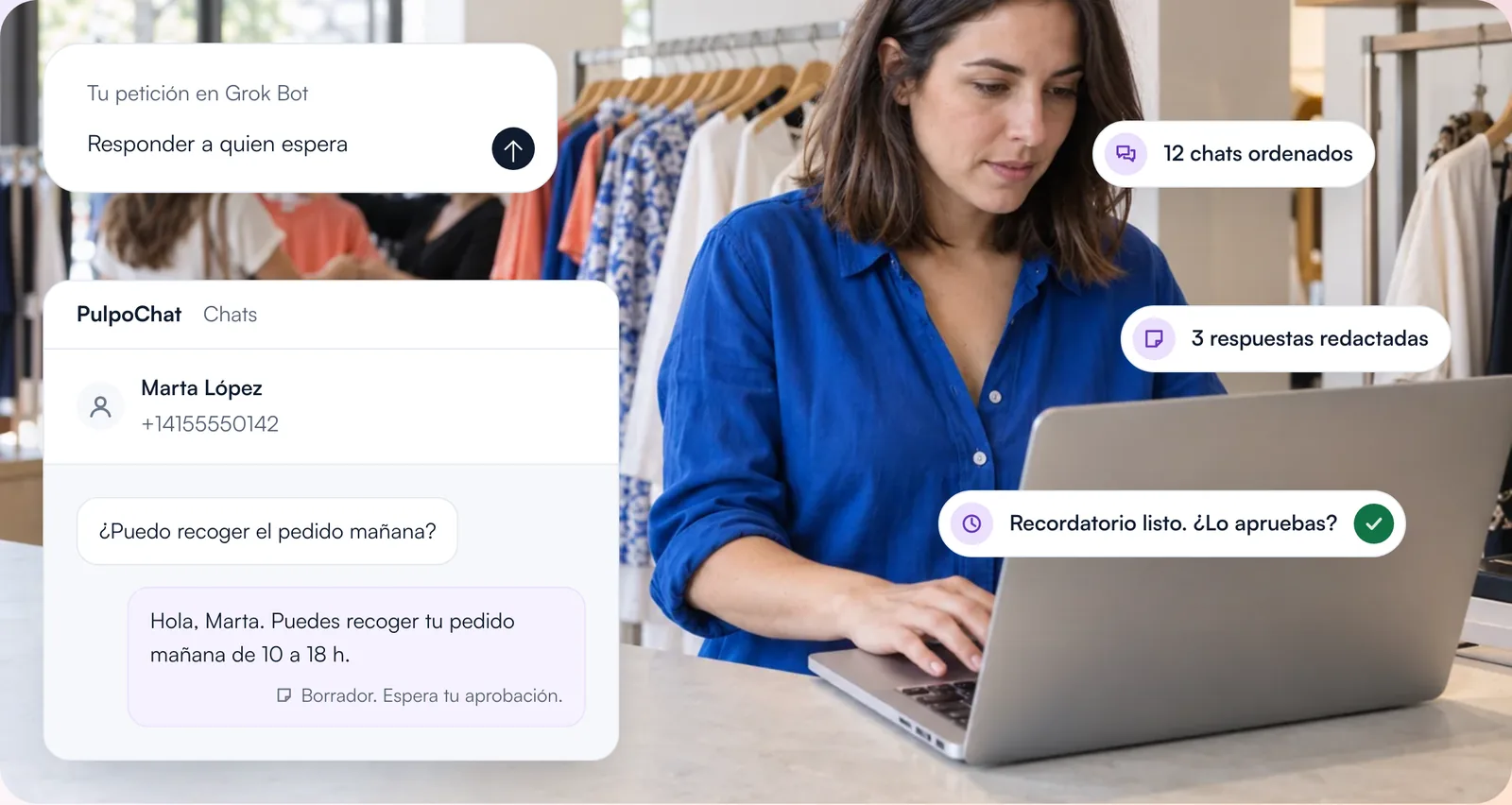
Grok Bot y WhatsApp: tu bandeja en orden, y nada sale sin tu sí
Añade el bot de PulpoChat a Grok Bot y te ordena los chats de WhatsApp, te redacta respuestas y seguimientos y te prepara recordatorios. Nada le llega a un cliente hasta que lo apruebas.

WhatsApp Business o API oficial: lo que la API te quita
Todas las comparaciones cuentan lo que ganas. Esta cuenta lo que pierdes, con la lista exacta: editar, borrar y el «escribiendo» dejan de funcionar. Y quién cobra qué.

Varias personas en el mismo WhatsApp: cómo se reparte de verdad
Las tres formas caseras de compartir un WhatsApp y qué se rompe en cada una. Y el detalle que nadie planifica hasta que alguien se va de la empresa.