BlogProduto
Atenda o WhatsApp pelo celular sem deixar a janela de 24 horas fechar
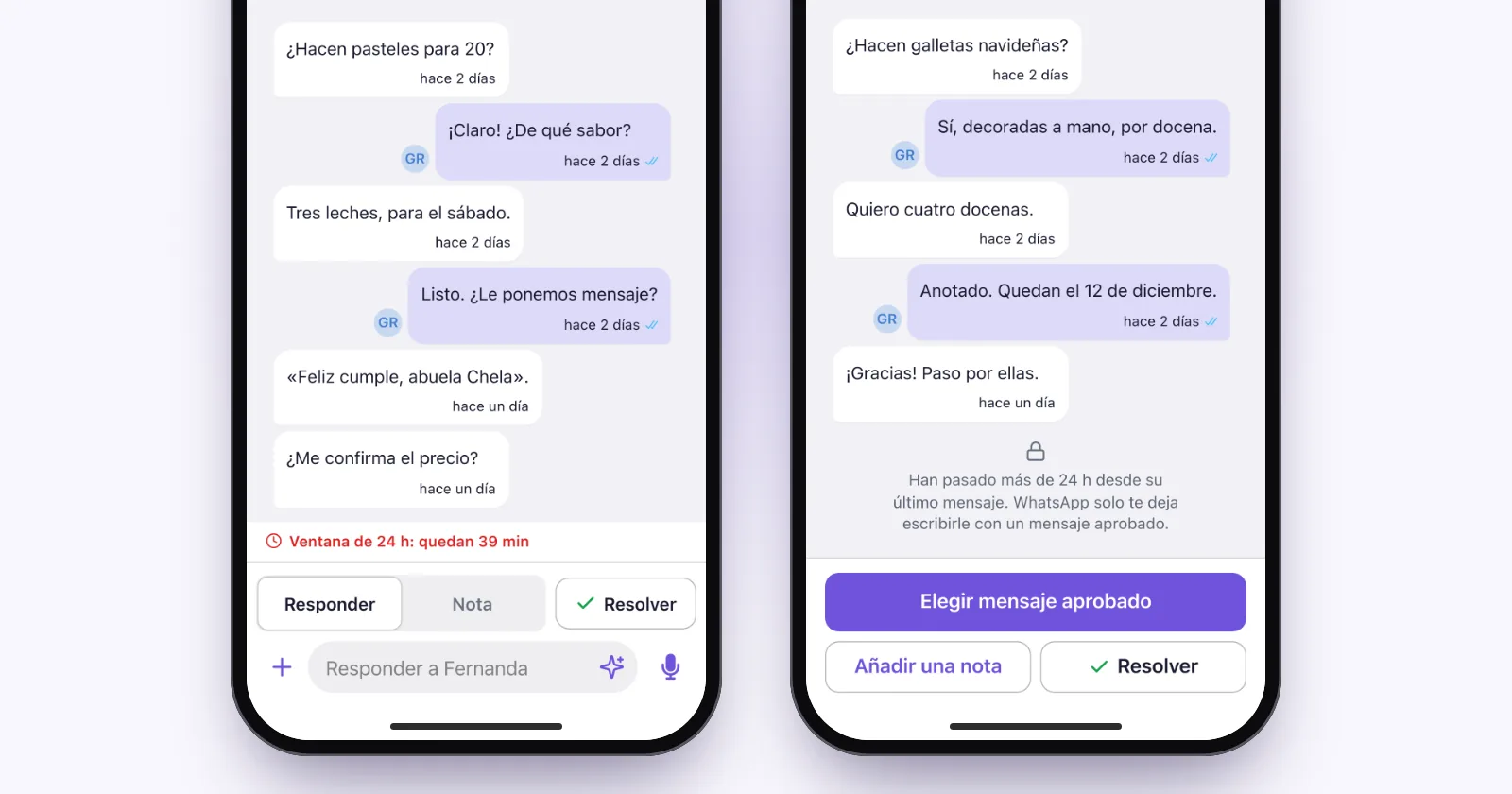
Ontem às 17h40 um cliente perguntou quanto custava um bolo para 20 pessoas, e ficou sem resposta. Agora são 17h e você está na rua. Com um número na API oficial do WhatsApp, você tem 40 minutos para responder com uma mensagem normal. Às 17h40 a janela de 24 horas dele fecha, e a partir daí você só consegue escrever com uma mensagem que a Meta tenha aprovado antes. (O cliente, os horários e as pessoas das capturas de tela são inventados.)
Quando é você quem atende o número sozinho, esses 40 minutos quase nunca pegam você na frente do computador.
Para ficar de olho nessa contagem regressiva, basta o navegador do celular: você abre app.pulpo.chat, entra com a sua conta e o console se ajusta à tela, sem instalar nada. Aqui o assunto são duas coisas: não deixar a janela fechar para quem está esperando e retomar quem já ficou sem ela.
A regra que marca o relógio
Se o seu número está na API oficial do WhatsApp Business, a Meta deixa você escrever livremente para um cliente nas 24 horas seguintes à última mensagem dele. Passado esse prazo, só dá para escrever com um modelo, uma mensagem que a Meta aprova antes. A regra completa está no nosso artigo sobre a janela de 24 horas (em espanhol).
"Livremente" diz respeito ao que você pode escrever, não ao que custa. Desde 1º de outubro de 2026, além dos modelos, a Meta cobra as respostas enviadas dentro da janela depois de usada a cota gratuita mensal de cada número. E cobra direto de você, à parte do seu plano do PulpoChat.
Quem está prestes a ficar sem janela
No celular, a Inbox é o primeiro ícone da barra de baixo; o nome só aparece escrito na aba em que você está. Sobre o ícone, um número mostra quantos chats esperam resposta.
Ao abrir a Inbox, o primeiro grupo é A janela de 24 h está fechando: clientes que mandaram a última mensagem e têm menos de três horas, começando pelo que fecha primeiro. O cliente das 17h40 estaria ali, em primeiro lugar. Abaixo vêm Atribuídos a você, sem resposta e Não atribuído, começando por quem espera há mais tempo.
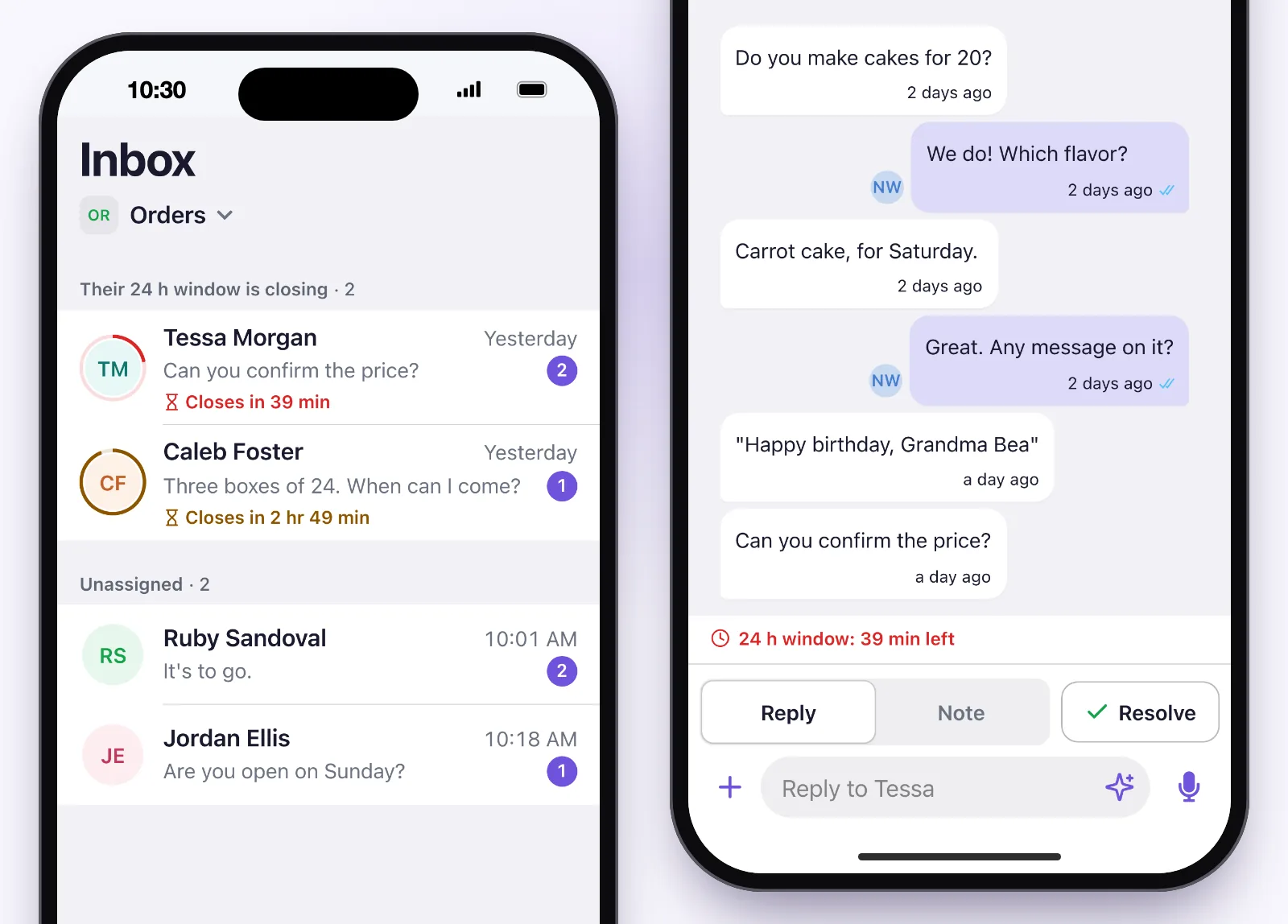
Esse primeiro grupo só olha quem escreveu por último. Há dois casos que a Inbox conta como pendentes, mas que nunca sobem para ele:
- Só a mensagem automática foi enviada. O seu aviso de fora do horário saiu, então a última mensagem é sua. Para o PulpoChat o cliente continua esperando uma pessoa, e a janela dele segue correndo desde a última mensagem que ele mandou, mas o chat fica em Atribuídos a você, sem resposta ou em Não atribuído, sem aviso de janela.
- A sua resposta não chegou. Se um envio seu falhou, o chat volta a contar como pendente, nesses mesmos grupos e também sem aviso.
Abra esses chats e veja quanto falta: podem estar a minutos de fechar mesmo sem aparecer no primeiro grupo.
Quando a janela fecha, o chat sai da Inbox, porque ali ele já não se resolve com uma resposta normal. Você o encontra em Chats, com Janela fechada na linha dele. Mais abaixo explico o que fazer com ele.
Responda antes que feche
Ao abrir o chat, acima da caixa de texto você vê quanto falta para a janela daquele cliente fechar, por exemplo Janela de 24 h: restam 40 min. Se a última mensagem é do cliente, o aviso fica âmbar com menos de três horas e vermelho com menos de uma; com 40 minutos, você o veria em vermelho. Se a última é sua, como uma mensagem automática ou um envio que falhou, o aviso fica cinza mesmo faltando poucos minutos.
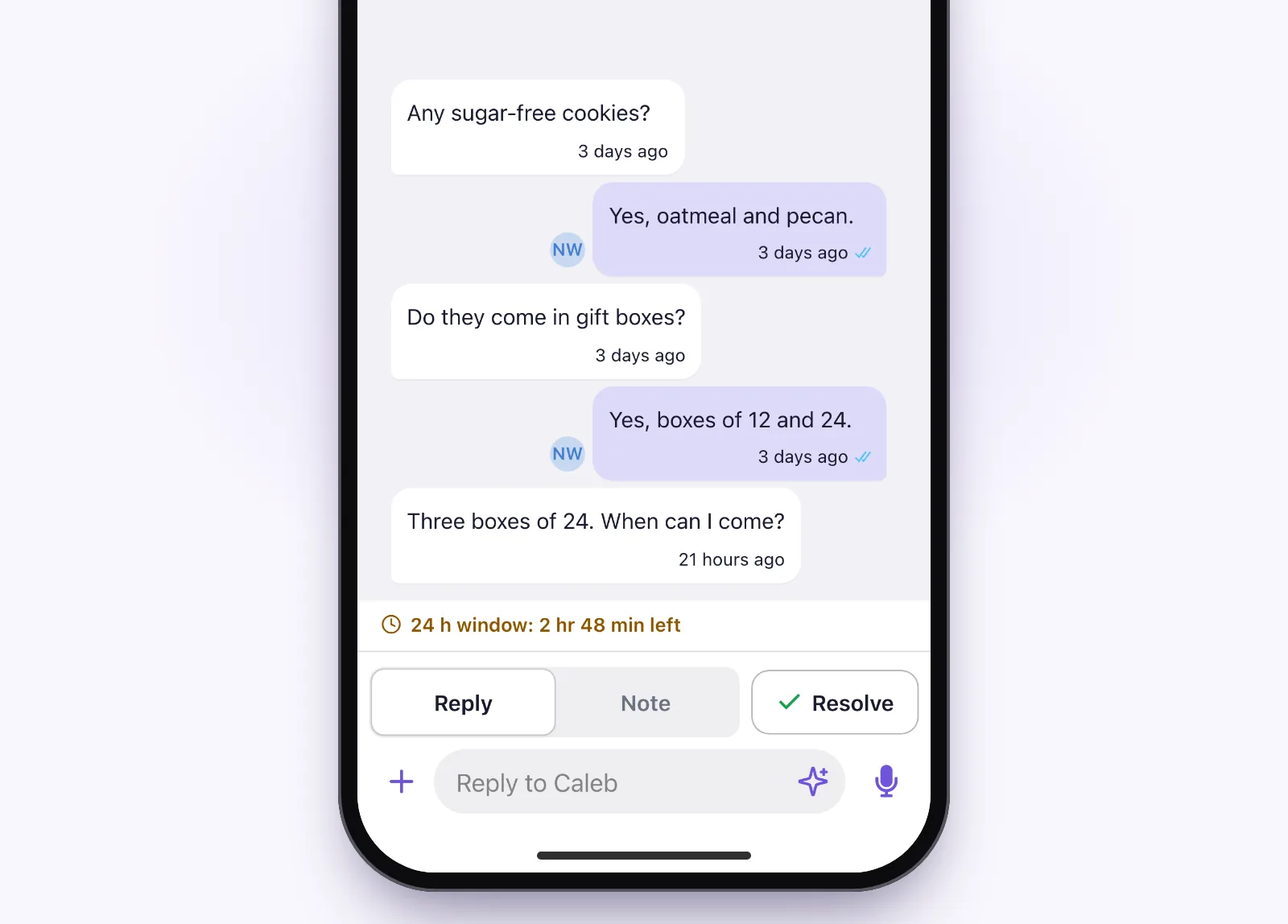
Para responder rápido com o polegar, o + abre Adicionar à mensagem, e ali estão as suas Respostas rápidas: o que você sempre explica sobre preços, horários ou retirada na loja, já escrito.
E se naquele momento a mensagem não puder sair, o celular avisa antes de enviar. Por exemplo, se o número estiver fora do horário de funcionamento, ele oferece Deixar na fila. Antes de aceitar, veja quanto falta para a janela fechar: uma mensagem na fila sai quando o número volta ao horário dele, e a janela de 24 horas continua correndo enquanto isso.
A ficha, para retomar com contexto
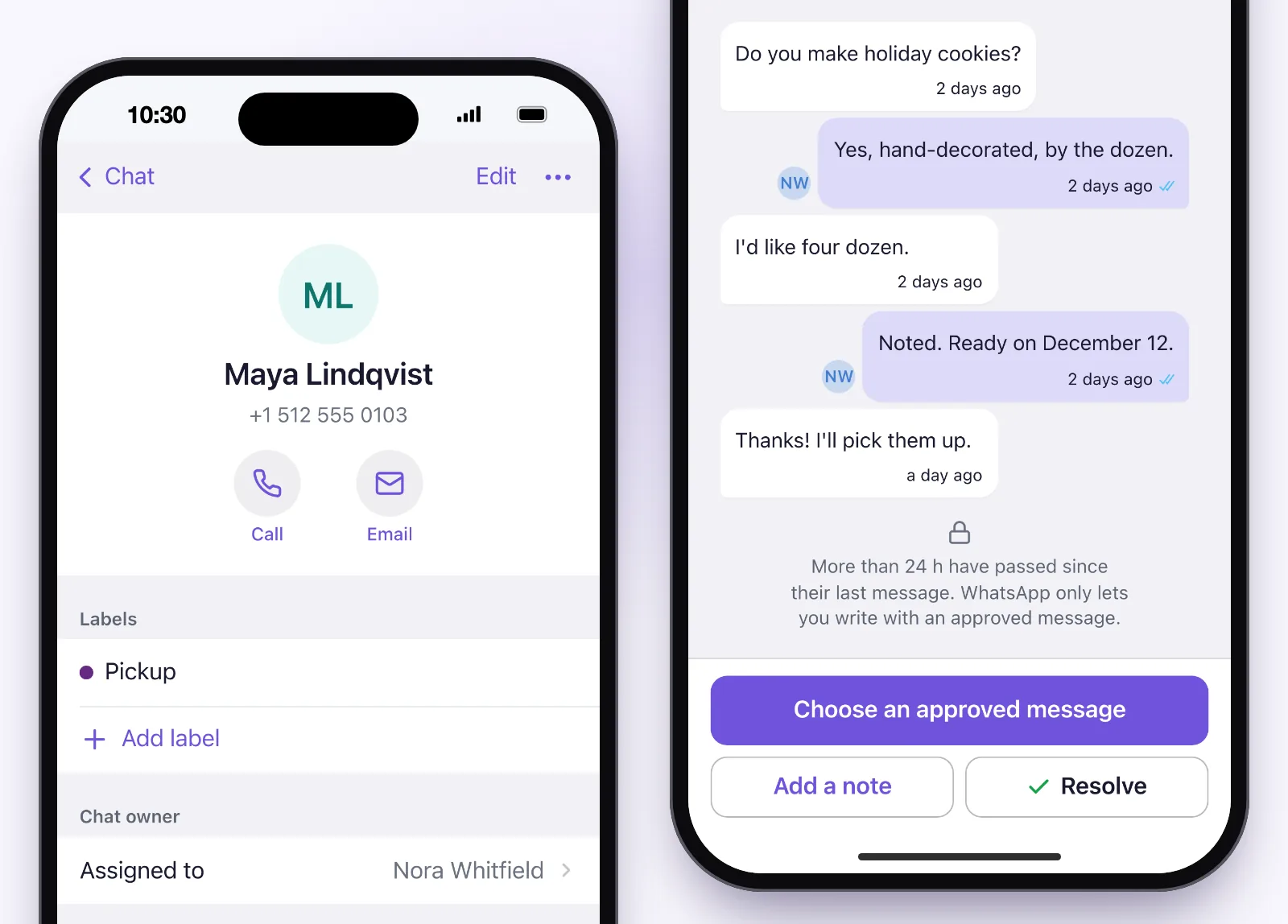
Antes de escrever para alguém que está há um dia sem resposta, vale saber o que ficou pendente. Toque no nome dele, no alto da conversa, e a ficha abre:
- O número, que se copia com um toque.
- Etiquetas, com Adicionar etiqueta. Uma etiqueta como "Pickup" (retirada na loja) aparece depois na linha dele em Chats, e você bate o olho e sabe que ele vem buscar o pedido.
- Responsável: a quem o chat está atribuído.
- Nota privada, ou Adicionar uma nota: o lugar do que você não quer esquecer sobre esse cliente, como um pedido ainda em aberto ou a hora em que ele passa para buscar. O cliente não vê.
- Editar, se o seu usuário pode mudar os dados do contato, por exemplo para salvar o nome dele escrito certo.
Para voltar à conversa, toque no botão Chat lá em cima.
Ter o nome bem salvo importa mais do que parece, por causa do que vem agora.
Se a janela já fechou
No fim da conversa você vê, em cinza: "Passaram mais de 24 h desde a última mensagem. O WhatsApp só permite escrever com uma mensagem aprovada." Onde antes ficava a caixa de texto aparece Escolher mensagem aprovada, junto com Adicionar uma nota e, se o chat é seu, Resolver.
Ao tocar em Escolher mensagem aprovada, abre uma sequência de três passos em tela cheia:
- Escolha uma mensagem aprovada. A lista são os seus modelos aprovados. Se você ainda não tem nenhum, o celular avisa: eles são criados no computador e depois aparecem aqui.
- Complete a mensagem. Os campos são pedidos um de cada vez. O nome só é preenchido sozinho se a variável do modelo tiver esse nome (name, first_name, nombre ou full_name) e o contato tiver um nome salvo na ficha; aí você vê de onde ele vem e pode tocar em Alterar. Se o campo for um número, como
{{1}}, ele é pedido como os outros. - Revise e envie. Você vê a mensagem exatamente como vai sair, De qual número e Para quem. Em Custo, a tela lembra que a Meta cobra diretamente de você, pela tarifa dela, e o Ver tarifas da Meta fica à mão.
Depois do envio, a conversa confirma: "Você enviou uma mensagem aprovada. Quando responder, você poderá escrever livremente." Se o cliente responder, você volta a ter janela e segue com mensagens normais. Se não, o botão passa a ser Enviar outra mensagem aprovada.
Uma dica para o dia em que você precisar: tenha pelo menos um modelo pensado para retomar conversas, algo como "Oi, estou retomando a sua dúvida de ontem. Vamos continuar?". A Meta precisa aprovar o modelo antes de você poder usá-lo, então não deixe para quando a janela já tiver fechado.
O resto, em poucas linhas
Conectar o número e montar Flows continuam no computador. Se você tocar em algo que precisa de uma tela maior, o celular avisa e oferece Receber o link por e-mail ou Copiar link.
Se você deixa o PulpoChat aberto no seu computador, na loja, e sai para continuar respondendo pelo celular, na volta o seu computador está esperando com o aviso "Sua sessão está aberta em outro navegador". Clique em Usar aqui e continue de onde parou; a partir daí, quem se desconecta é o celular.
Resumindo
Se você cuida sozinho de um número da API oficial, o celular serve principalmente para vigiar um relógio. Olhe primeiro o grupo A janela de 24 h está fechando da Inbox e responda antes que o aviso fique vermelho. Revise também os chats que só receberam a sua mensagem automática: eles não sobem para esse grupo, mas a janela deles continua correndo. Antes de retomar alguém, leia a ficha. E se a janela já fechou, Escolher mensagem aprovada leva você até lá em três passos, com o custo da Meta à vista.
Ainda não atende o seu WhatsApp com o PulpoChat? Crie sua conta e conecte o seu número pelo computador. A partir daí, você acompanha a janela de cada cliente também pelo celular.
Continue lendo
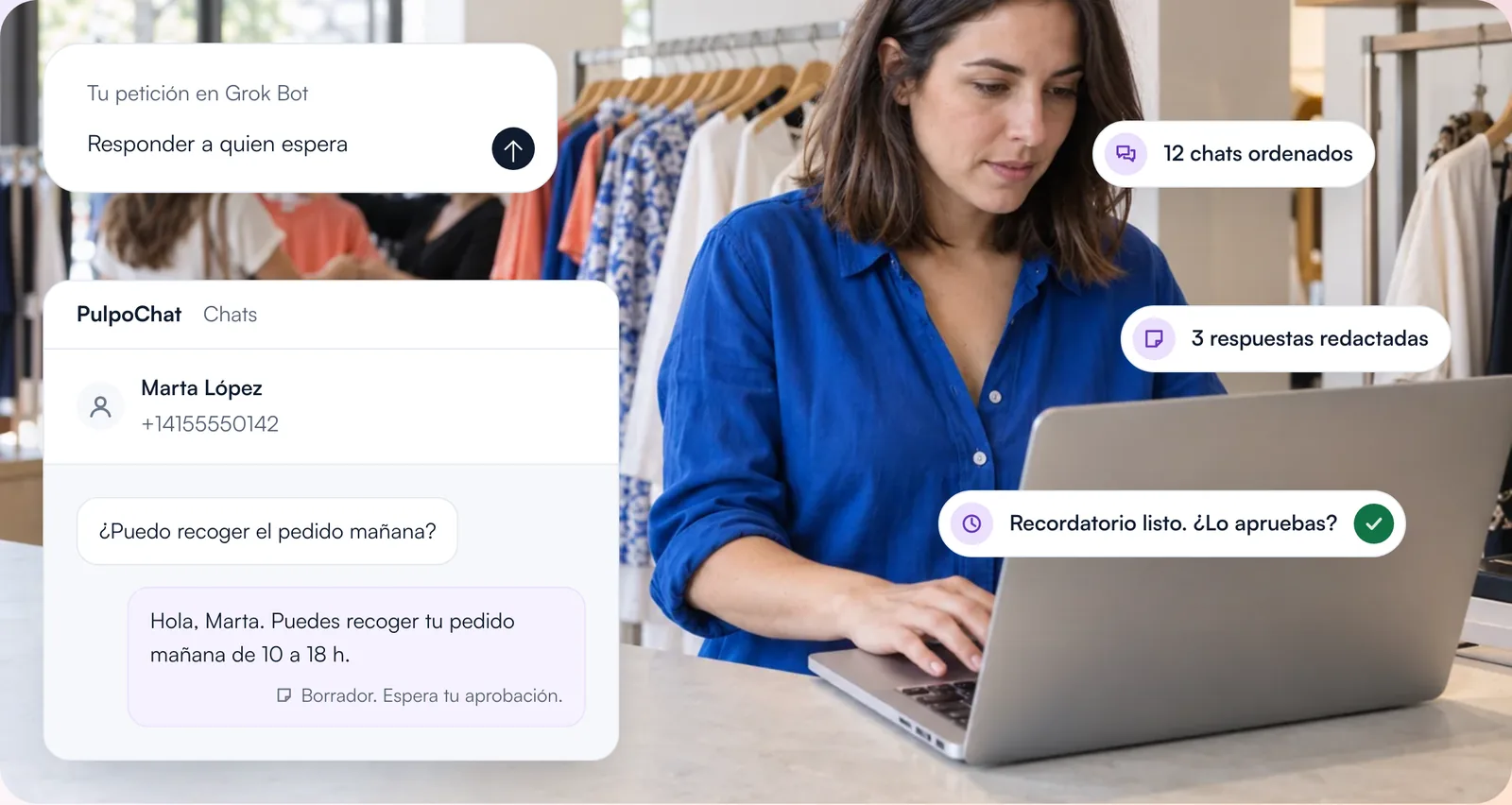
Grok Bot y WhatsApp: tu bandeja en orden, y nada sale sin tu sí
Añade el bot de PulpoChat a Grok Bot y te ordena los chats de WhatsApp, te redacta respuestas y seguimientos y te prepara recordatorios. Nada le llega a un cliente hasta que lo apruebas.
Ainda sem tradução: exibido em espanhol.

WhatsApp Business o API oficial: lo que la API te quita
Todas las comparaciones cuentan lo que ganas. Esta cuenta lo que pierdes, con la lista exacta: editar, borrar y el «escribiendo» dejan de funcionar. Y quién cobra qué.
Ainda sem tradução: exibido em espanhol.

Varias personas en el mismo WhatsApp: cómo se reparte de verdad
Las tres formas caseras de compartir un WhatsApp y qué se rompe en cada una. Y el detalle que nadie planifica hasta que alguien se va de la empresa.
Ainda sem tradução: exibido em espanhol.