BlogProdotto
Rispondi su WhatsApp dal telefono prima che si chiuda la finestra di 24 ore
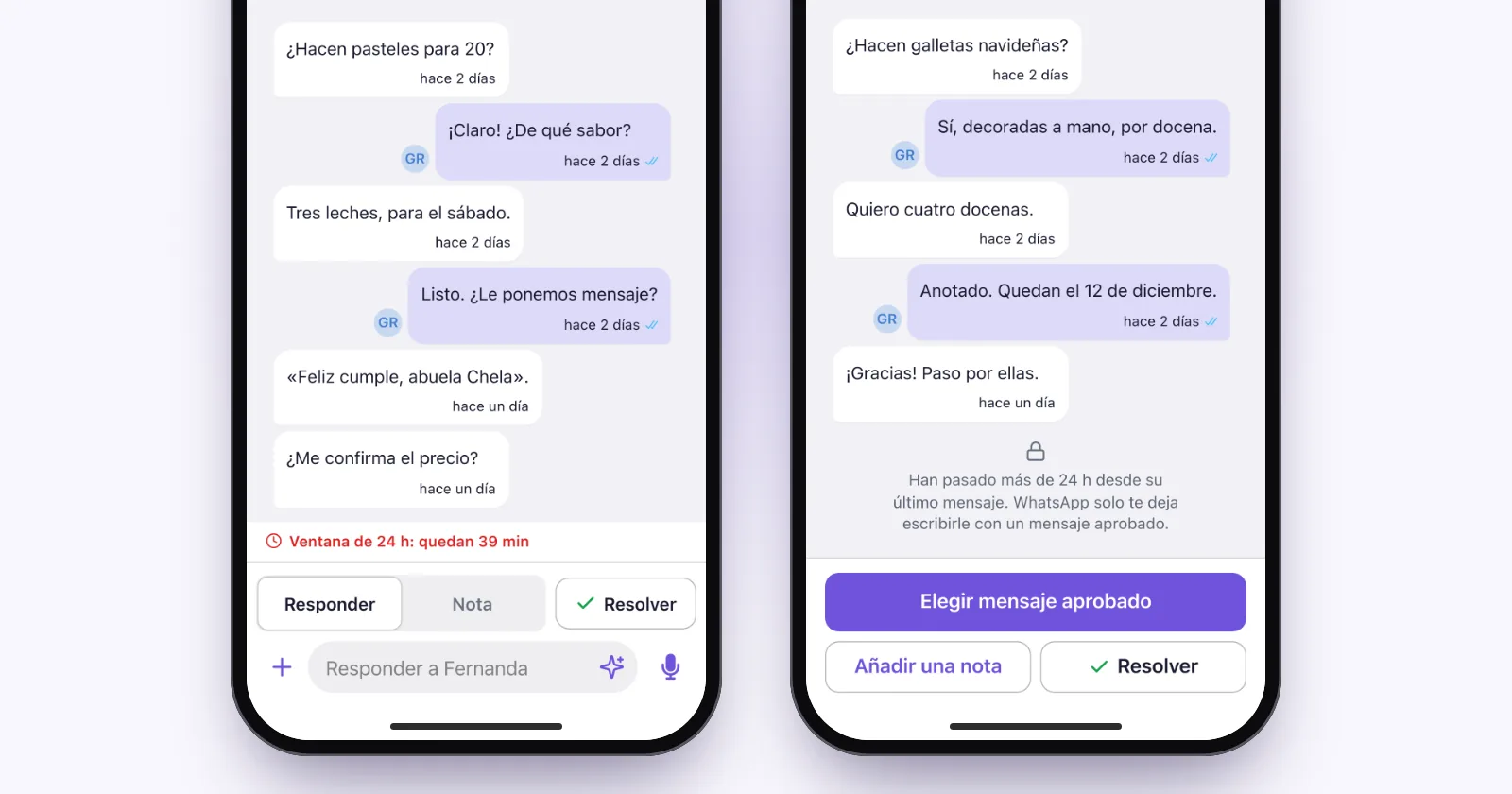
Ieri alle 17:40 un cliente ti ha chiesto quanto costava una torta per 20 persone, ed è rimasto senza risposta. Adesso sono le 17:00 e sei in giro. Con un numero sull'API ufficiale di WhatsApp hai 40 minuti per rispondergli con un messaggio normale. Alle 17:40 scadono le sue 24 ore, e da lì in poi potrai scrivergli solo con un messaggio che Meta ha approvato prima. (Il cliente, gli orari e le persone degli screenshot sono inventati.)
Quando il numero lo segui da solo, quei 40 minuti capitano di rado mentre sei davanti al computer.
Per tenere d'occhio quel conto alla rovescia ti basta il browser del telefono: apri app.pulpo.chat, entri con il tuo account e la console si adatta allo schermo, senza installare nulla. Qui si parla di due cose: non far chiudere la finestra a chi ti sta aspettando, e riprendere chi l'ha già persa.
La regola che fa partire l'orologio
Se il tuo numero è sull'API ufficiale di WhatsApp Business, Meta ti lascia scrivere liberamente a un cliente nelle 24 ore successive al suo ultimo messaggio. Passato quel tempo, puoi scrivergli solo con un modello, cioè un messaggio che Meta approva in anticipo. La regola completa è nel nostro articolo sulla finestra di 24 ore (in spagnolo).
"Liberamente" riguarda ciò che puoi scrivere, non quanto costa. Dal 1° ottobre 2026, oltre ai modelli, Meta addebita le risposte che invii dentro la finestra una volta esaurita la quota gratuita mensile di ogni numero. Te le addebita direttamente, separatamente dal tuo piano PulpoChat.
Chi sta per restare senza finestra
Sul telefono, l'Inbox è la prima icona della barra in basso; il nome si legge solo nella sezione in cui ti trovi. Sull'icona, un numero indica quante chat aspettano una risposta.
Quando apri l'Inbox, il primo gruppo è Sta per chiudersi la finestra di 24 h: clienti che hanno mandato l'ultimo messaggio e a cui restano meno di tre ore, a partire da quello la cui finestra si chiude per prima. Il cliente delle 17:40 sarebbe lì, al primo posto. Sotto ci sono Assegnati a te, senza risposta e Non assegnata, a partire da chi aspetta da più tempo.
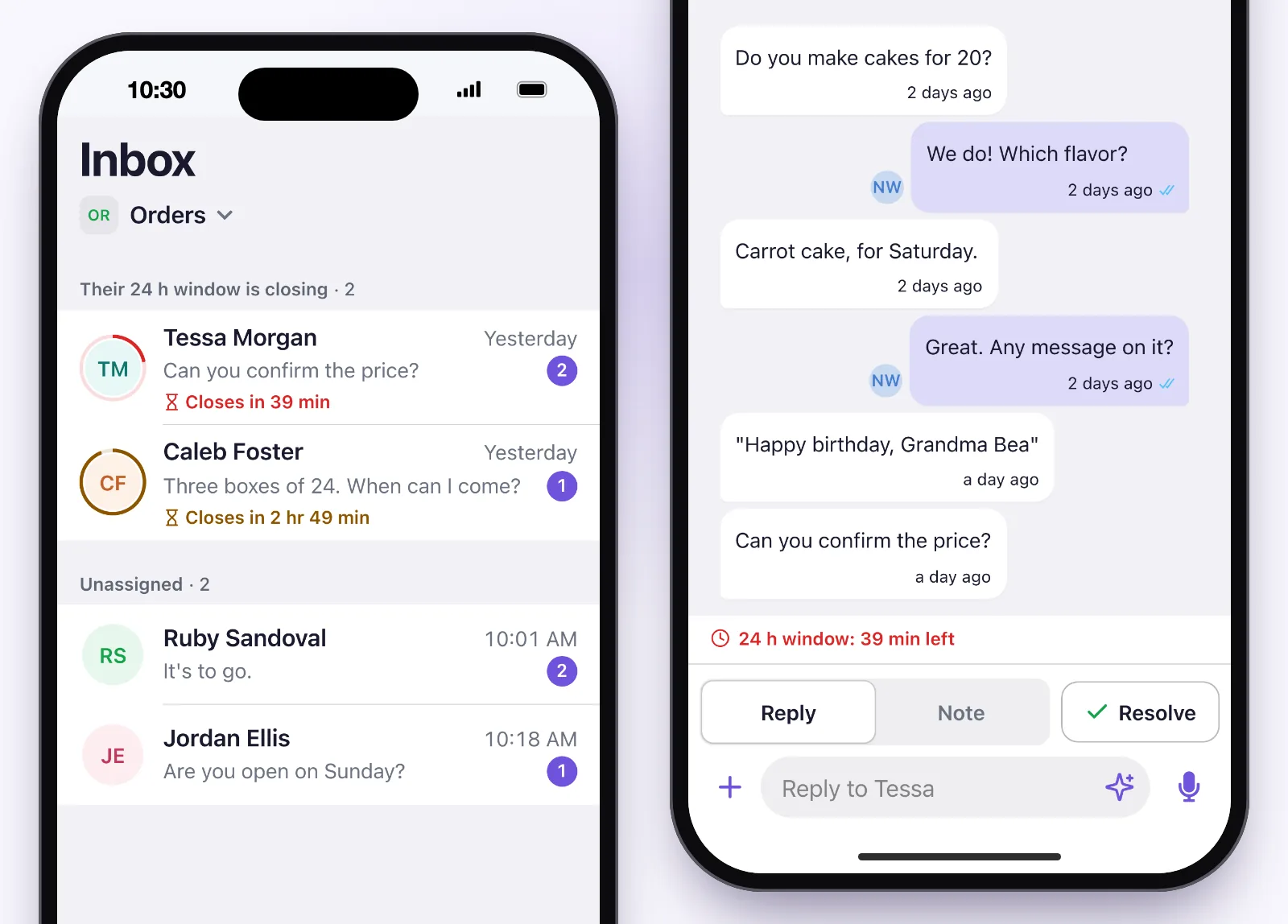
Quel primo gruppo guarda solo chi ha scritto per ultimo. Ci sono due casi che l'Inbox conta come in attesa, ma che non salgono mai lì:
- Gli è arrivato solo il tuo messaggio automatico. L'avviso di fuori orario è partito, quindi l'ultimo messaggio è tuo. Per PulpoChat il cliente sta ancora aspettando una persona, e la sua finestra continua a scorrere dal suo ultimo messaggio, ma la chat resta in Assegnati a te, senza risposta o in Non assegnata, senza avviso di finestra.
- La tua risposta non gli è arrivata. Se un tuo invio non è andato a buon fine, la chat torna a contare come in attesa, negli stessi gruppi e anche lei senza avviso.
Apri quelle chat e guarda quanto manca: possono essere a pochi minuti dalla chiusura anche se non compaiono nel primo gruppo.
Quando la finestra si chiude, la chat esce dall'Inbox, perché lì non si risolve più con una risposta normale. La trovi in Chat, con Finestra chiusa nella sua riga. Più sotto ti spiego cosa farne.
Rispondi prima che si chiuda
Quando apri la chat, sopra la casella di testo vedi quanto manca alla chiusura della finestra di quel cliente, per esempio Finestra di 24 h: restano 40 min. Se l'ultimo messaggio è del cliente, l'avviso diventa ambra con meno di tre ore e rosso con meno di un'ora; con 40 minuti lo vedresti in rosso. Se l'ultimo è tuo, come un messaggio automatico o un invio non riuscito, l'avviso resta grigio anche se mancano pochi minuti.
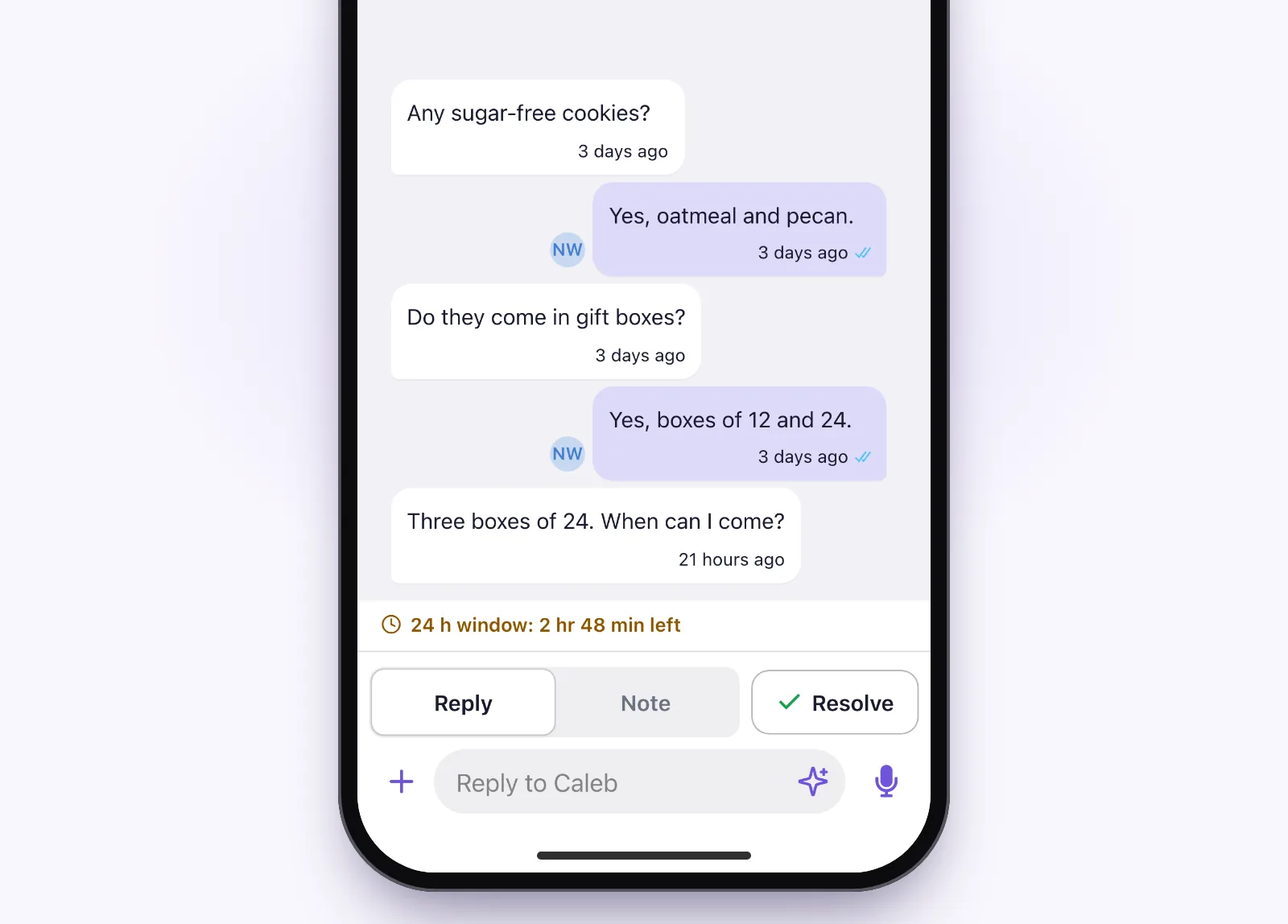
Per rispondere in fretta col pollice, il + apre Aggiungi al messaggio, e lì ci sono le tue Risposte rapide: quello che spieghi sempre su prezzi, orari o ritiro in negozio, già scritto.
E se in quel momento il messaggio non può partire, il telefono te lo dice prima di inviarlo. Per esempio, se il numero è fuori dal suo orario di funzionamento, ti propone Lascia in coda. Prima di accettare, guarda quanto manca alla chiusura della finestra: un messaggio in coda parte quando il numero torna nel suo orario, e intanto la finestra di 24 ore continua a scorrere.
La scheda, per riprendere con il contesto
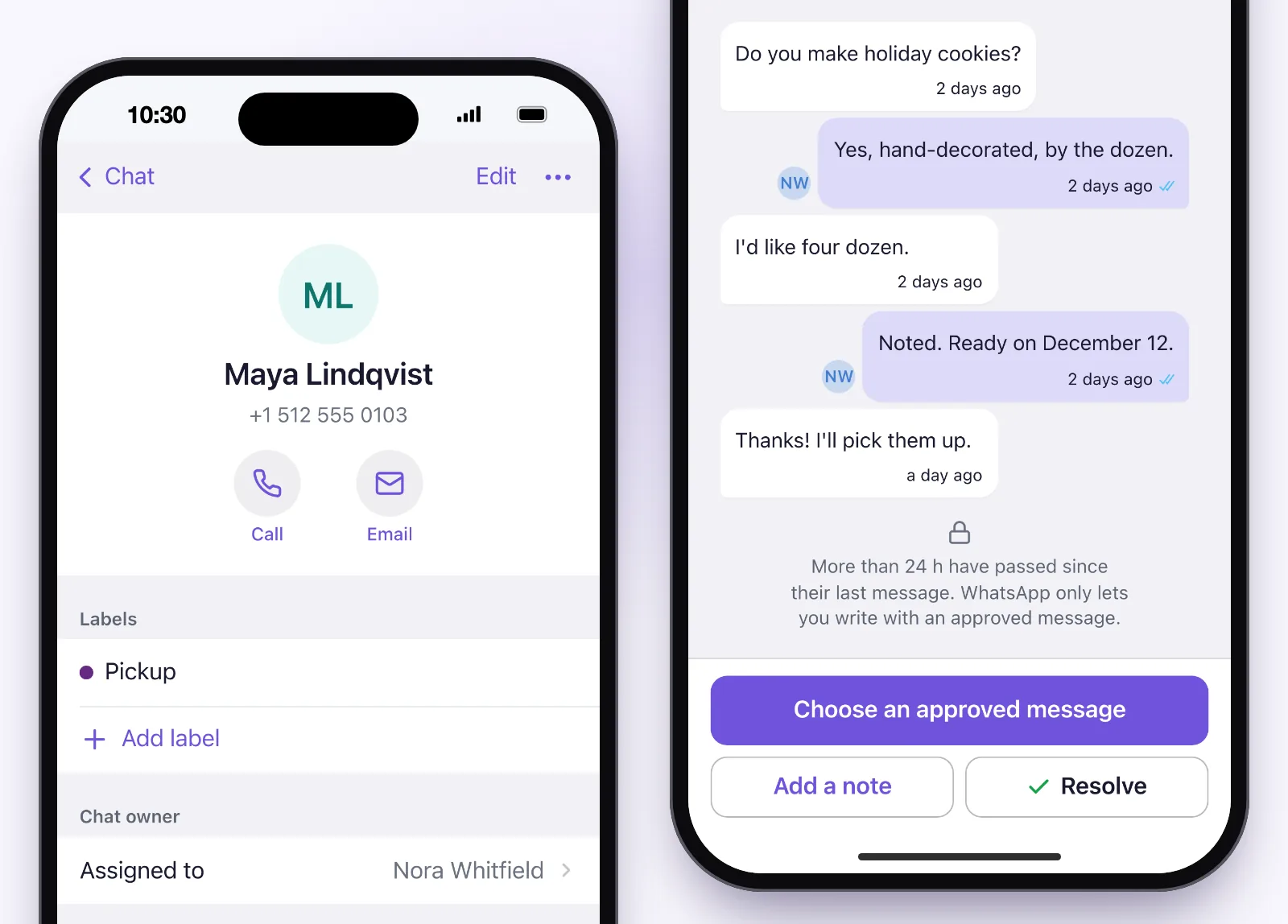
Prima di scrivere a qualcuno che aspetta una risposta da un giorno, conviene sapere che cosa era rimasto in sospeso. Tocca il suo nome in alto nella conversazione e si apre la sua scheda:
- Il suo numero, che copi con un tocco.
- Etichette, con Aggiungi etichetta. Un'etichetta come "Pickup" (ritiro in negozio) compare poi nella sua riga in Chat, e capisci a colpo d'occhio che passerà a ritirare l'ordine.
- Responsabile: a chi è assegnata la sua chat.
- Nota privata, oppure Aggiungi una nota: il posto per ciò che non vuoi dimenticare di quel cliente, come un ordine ancora da definire o l'ora in cui passa a ritirarlo. Il cliente non la vede.
- Modifica, se il tuo utente può cambiare i dati del contatto, per esempio per salvare il suo nome scritto bene.
Per tornare alla conversazione, tocca il pulsante Chat in alto.
Avere il nome salvato bene conta più di quanto sembri, per via di quello che viene adesso.
Se la finestra si è già chiusa
In fondo alla conversazione lo vedi in grigio: "Sono passate più di 24 h dal suo ultimo messaggio. WhatsApp ti permette di scrivere solo con un messaggio approvato." Dove prima c'era la casella di testo compare Scegli un messaggio approvato, accanto ad Aggiungi una nota e, se la chat è tua, Risolvi.
Toccando Scegli un messaggio approvato si apre un percorso di tre passi a schermo intero:
- Scegli un messaggio approvato. L'elenco sono i tuoi modelli approvati. Se non ne hai ancora nessuno, te lo segnala: si creano dal computer e poi compaiono qui.
- Completa il messaggio. Ti chiede gli spazi da riempire uno alla volta. Il nome lo inserisce in automatico solo se la variabile del modello porta quel nome (name, first_name, nombre o full_name) e il contatto ha un nome salvato nella scheda; allora vedi da dove arriva e puoi toccare Cambia. Se lo spazio è un numero, come
{{1}}, te lo chiede come gli altri. - Controlla e invia. Vedi il messaggio esattamente come partirà, Da quale numero e A chi va. In Costo ti ricorda che Meta te lo addebita direttamente, con la sua tariffa, e hai a portata di mano Vedi le tariffe di Meta.
Dopo l'invio, la conversazione te lo conferma: "Gli hai inviato un messaggio approvato. Quando risponde, potrai scrivergli liberamente." Se risponde, hai di nuovo la finestra e vai avanti con messaggi normali. Se no, il pulsante diventa Invia un altro messaggio approvato.
Un consiglio per il giorno in cui ti servirà: tieni almeno un modello pensato per riprendere le conversazioni, qualcosa come "Ciao, ti riscrivo per la tua domanda di ieri. Andiamo avanti?". Meta deve approvarlo prima che tu possa usarlo, quindi non aspettare che la finestra sia già chiusa.
Il resto, in poche righe
Collegare il numero e creare Flows restano sul computer. Se tocchi qualcosa che ha bisogno di uno schermo più grande, il telefono te lo dice e ti propone Inviami il link, che te lo manda per email, oppure Copia link.
Mettiamo che tu lasci PulpoChat aperto sul tuo computer in negozio e poi esca, continuando a rispondere dal telefono: quando torni, sul computer trovi l'avviso "La tua sessione è aperta in un altro browser". Fai clic su Usa qui e riprendi da dove eri rimasto; da quel momento è il telefono a disconnettersi.
In breve
Se segui da solo un numero dell'API ufficiale, il telefono ti serve soprattutto a tenere d'occhio un orologio. Guarda prima il gruppo Sta per chiudersi la finestra di 24 h dell'Inbox e rispondi prima che l'avviso diventi rosso. Ripassa anche le chat che hanno ricevuto solo il tuo messaggio automatico: non salgono in quel gruppo, ma la loro finestra continua a scorrere. Prima di riprendere qualcuno, leggi la sua scheda. E se la finestra si è già chiusa, Scegli un messaggio approvato ti porta lì in tre passi, con il costo di Meta sotto gli occhi.
Non rispondi ancora al tuo WhatsApp con PulpoChat? Crea il tuo account e collega il numero dal computer. Da quel giorno tieni d'occhio la finestra di ogni cliente anche dal telefono.
Continua a leggere
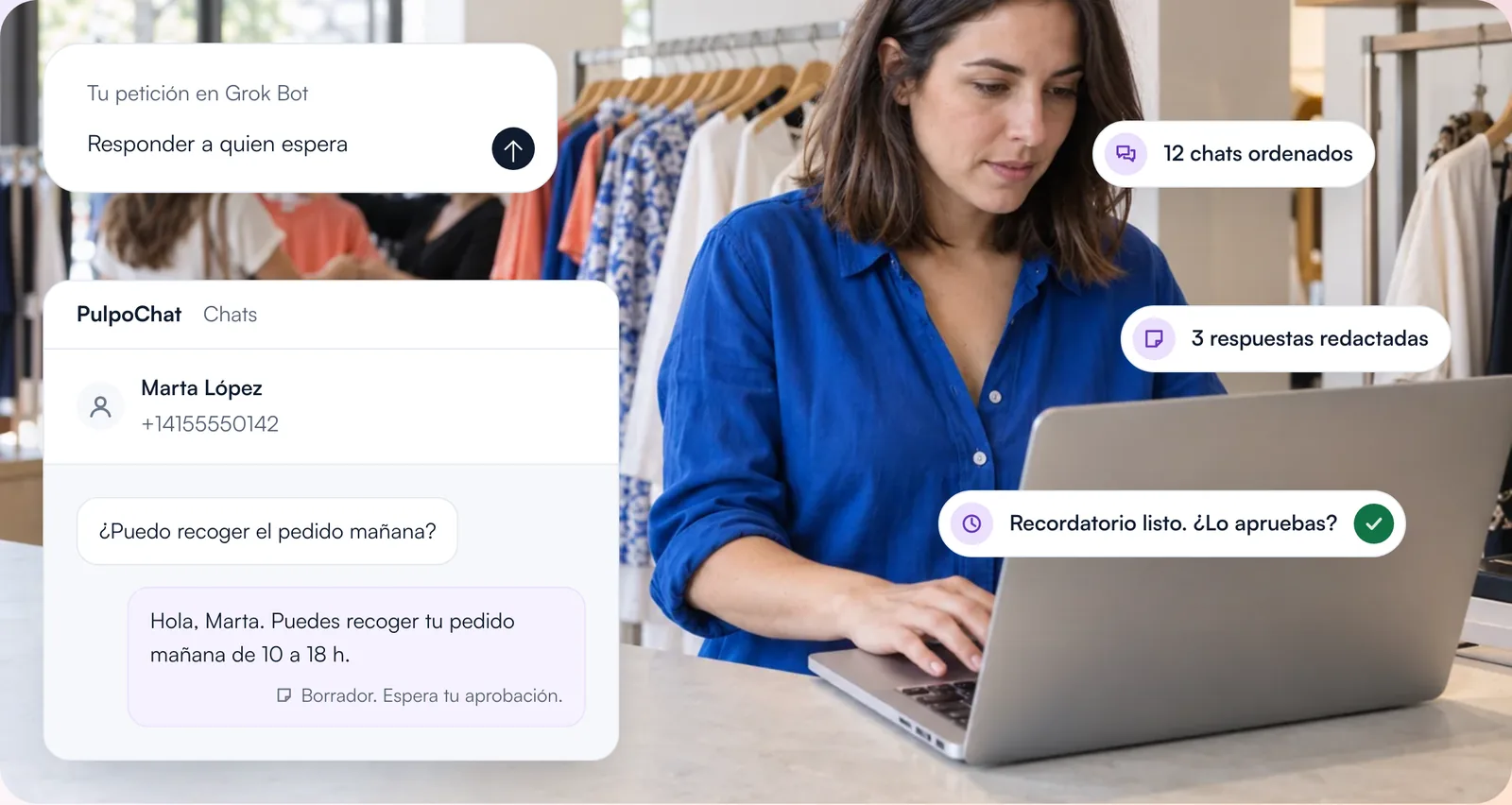
Grok Bot y WhatsApp: tu bandeja en orden, y nada sale sin tu sí
Añade el bot de PulpoChat a Grok Bot y te ordena los chats de WhatsApp, te redacta respuestas y seguimientos y te prepara recordatorios. Nada le llega a un cliente hasta que lo apruebas.
Non ancora tradotto: si mostra in spagnolo.

WhatsApp Business o API oficial: lo que la API te quita
Todas las comparaciones cuentan lo que ganas. Esta cuenta lo que pierdes, con la lista exacta: editar, borrar y el «escribiendo» dejan de funcionar. Y quién cobra qué.
Non ancora tradotto: si mostra in spagnolo.

Varias personas en el mismo WhatsApp: cómo se reparte de verdad
Las tres formas caseras de compartir un WhatsApp y qué se rompe en cada una. Y el detalle que nadie planifica hasta que alguien se va de la empresa.
Non ancora tradotto: si mostra in spagnolo.