PulpoChatKostenlos starten

Buchungen über WhatsApp mit Google Calendar

Von „Ist ein Termin frei?“zu einem Termin.

Aus einer WhatsApp-Anfrage kann ein Termin in Ihrem Kalender werden. Sie richten Verfügbarkeit, Daten und Buchungsregeln ein.

Erfordert einen Tarif mit Flows, eingerichtete Verbindungen und einen Testlauf.

PulpoChatErgebnis in Google Calendar

Ja, bestätigen Sie meinen Termin am Dienstag um 17 Uhr.

Ergebnis in Google Calendar

Anas Termin · Dienstag, 17 Uhr · eingerichteter Kalender.

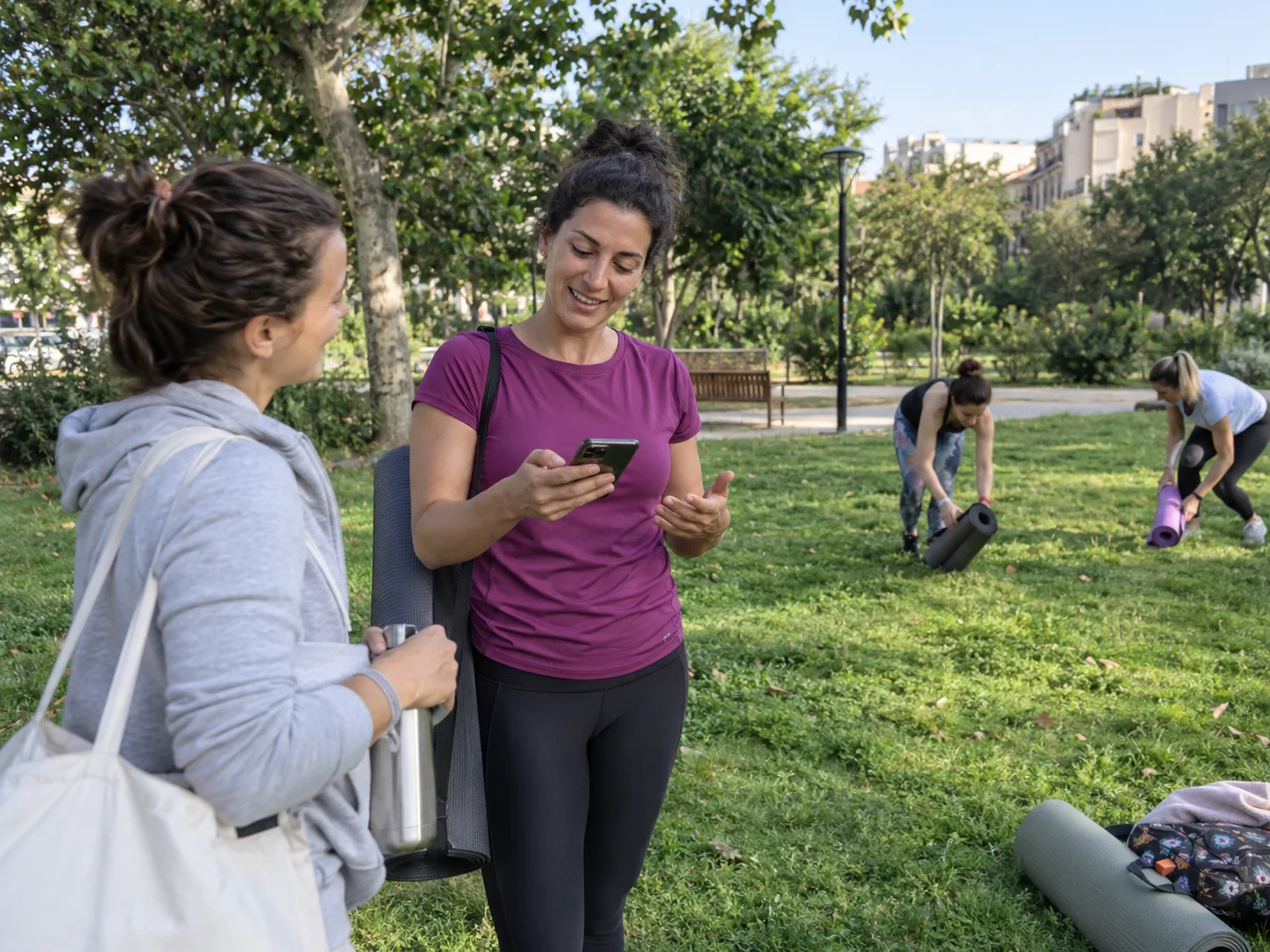
Eine Yoga-Lehrerin schaut nach einem Kurs im Freien auf ihr Handy.

Eine Aufgabe Ihres Unternehmens

Ja, bestätigen Sie meinen Termin am Dienstag um 17 Uhr.

PulpoChatErgebnis in Google Calendar

Ja, bestätigen Sie meinen Termin am Dienstag um 17 Uhr.

  1. WhatsAppEmpfangen Sie die Bestätigung
  2. Google CalendarPrüfen Sie die Verfügbarkeit
  3. Google CalendarErstellen Sie das Ereignis

Ergebnis in Google Calendar

Anas Termin · Dienstag, 17 Uhr · eingerichteter Kalender.

Beginnen Sie mit einem vorbereiteten Workflow

Passen Sie Verbindungen und Daten an

Testen Sie vor der Aktivierung

Vom Start zum Ergebnis.

Das Beispiel setzt einen geprüften freien Termin und eine vom Kunden bestätigte Uhrzeit voraus.

Der Kunde bestätigt die angebotene Uhrzeit

Buchungen über WhatsApp mit Google Calendar

Ja, bestätigen Sie meinen Termin am Dienstag um 17 Uhr.

Das Beispiel setzt einen geprüften freien Termin und eine vom Kunden bestätigte Uhrzeit voraus.

PulpoChatErgebnis in Google Calendar

Ja, bestätigen Sie meinen Termin am Dienstag um 17 Uhr.

  1. WhatsAppEmpfangen Sie die Bestätigung

    Der KI-Agent sammelt die für den Termin benötigten Daten.

  2. Google CalendarPrüfen Sie die Verfügbarkeit

    Calendar Read ruft den verbundenen Kalender ab.

  3. Google CalendarErstellen Sie das Ereignis

    Calendar Create erstellt den Termin mit den vorbereiteten Daten.

Ergebnis in Google Calendar

Anas Termin · Dienstag, 17 Uhr · eingerichteter Kalender.

Prüfen Sie das erstellte Ereignis und die Antwort an den Kunden in einem Testlauf.

Schritte der Vorlage erkunden

Das Diagramm zeigt die Knoten und Verbindungen aus dem Katalog. Prüfen Sie ihre Felder und Zugangsdaten im Flows-Editor.

PulpoChat TriggerAI AgentOpenAI Chat ModelSimple MemoryCalendar ReadCalendar CreateCalendar DeleteGoogle SheetsGoogle Sheets - Add rowsGoogle Sheets - Update …GmailDownload AudioTranscribe AudioAudio InfoSend MessageMessage Type

Der Workflow ist vorbereitet. Sie richten ihn ein.

Melden Sie sich in Pulpo an, öffnen Sie Flows und suchen Sie diese Vorlage nach ihrem Namen. Der Button „Vorlage verwenden“ lädt den Workflow in den Editor.

  1. Wählen Sie „Vorlage verwenden“

    Öffnen Sie Flows in Ihrem Konto und wählen Sie diese Vorlage im Katalog aus. «WhatsApp Termine KI-Agent mit Google Calendar Integration»

  2. Richten Sie die Verbindungen ein

    Ergänzen Sie Zugangsdaten, Daten und Anweisungen für Ihre Unternehmensaufgabe.

  3. Testen Sie das Ergebnis

    Führen Sie einen repräsentativen Fall aus und prüfen Sie jeden Schritt, bevor Sie den Workflow aktivieren.

Bevor Sie starten

  • Ein Pulpo-Konto und ein Tarif, in dem Flows verfügbar ist.
  • Zugangsdaten für OpenAI, Google Calendar, Google Sheets und Gmail.
  • An Ihr Unternehmen angepasste Zeiten, Dauer, Zeitzone, Kalender und Bestätigungsregeln.

Bevor Sie diese Vorlage verwenden.

Was sollten Sie in diesem Workflow prüfen?

Die ursprünglichen Anweisungen sind ein Beispiel. Passen Sie die Zeitzone an und testen Sie Buchungen, Änderungen und Stornierungen vor der Aktivierung.

Was passiert nach meiner Registrierung?

Öffnen Sie Flows und wählen Sie im Katalog „Vorlage verwenden“. Mit der Registrierung wird Ihr Konto eröffnet; den Workflow müssen Sie noch einrichten und testen.

Kann ich die Schritte ändern oder den Workflow stoppen?

Sie können die Knoten bearbeiten und den Workflow im Editor deaktivieren. Wiederholen Sie die Tests, wenn Sie Anweisungen, Verbindungen oder Daten ändern.

Können externe Verbindungen zusätzliche Kosten verursachen?

Ja. KI-Modelle und verbundene Dienste können ein eigenes Konto, Berechtigungen und Nutzungsgebühren erfordern. Prüfen Sie jede Verbindung der Vorlage.

Wählen Sie die benötigte Aufgabe aus.

Alle Vorlagen ansehen

Von „Ist ein Termin frei?“ zu einem Termin.

Kostenlos starten

Erstellen Sie Ihr Konto, öffnen Sie Flows und wählen Sie diese Vorlage. Passen Sie die Verbindungen an und prüfen Sie das Ergebnis vor der Aktivierung.

Kostenlos starten

Erstellen Sie hier Ihr Konto. Verbinden Sie Ihre Nummer am Computer.

Sieben Tage kostenlos, ohne Kreditkarte.