PulpoChatEssai gratuit

Réservations WhatsApp avec Google Calendar

De « reste-t-il une place ? »à un rendez-vous.

Une demande WhatsApp peut aboutir à un rendez-vous dans votre calendrier. Vous préparez les disponibilités, les données et les règles de réservation.

Nécessite un abonnement avec Flows, des connexions configurées et une exécution de test.

PulpoChatRésultat dans Google Calendar

Oui, confirmez mon rendez-vous de mardi à 17 h.

Résultat dans Google Calendar

Rendez-vous d’Ana · mardi, 17 h · calendrier configuré.

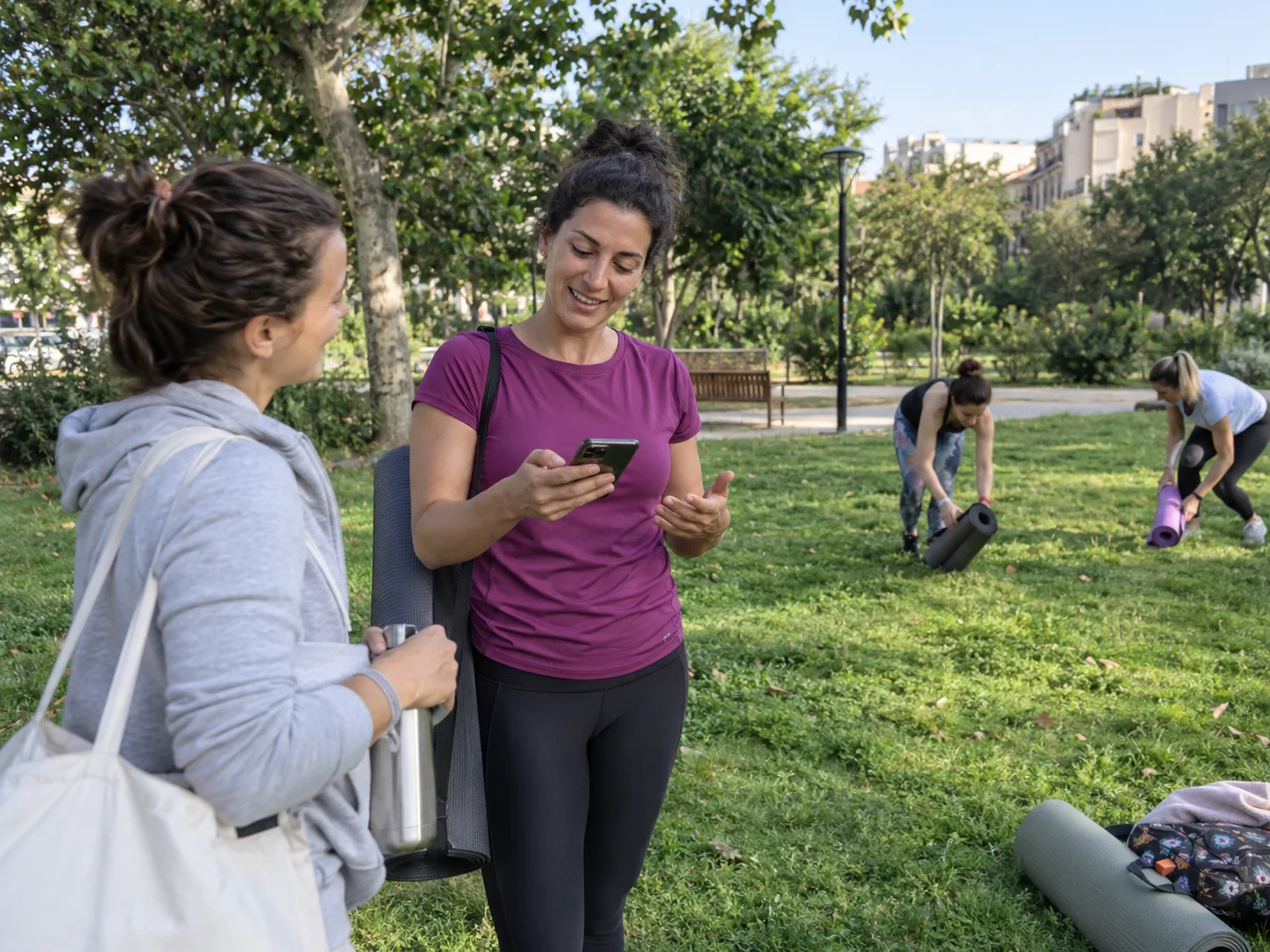
Une professeure de yoga consulte son téléphone après un cours en plein air.

Une tâche de votre entreprise

Oui, confirmez mon rendez-vous de mardi à 17 h.

PulpoChatRésultat dans Google Calendar

Oui, confirmez mon rendez-vous de mardi à 17 h.

  1. WhatsAppRecevez la confirmation
  2. Google CalendarConsultez les disponibilités
  3. Google CalendarCréez l’événement

Résultat dans Google Calendar

Rendez-vous d’Ana · mardi, 17 h · calendrier configuré.

Partez d’un workflow préparé

Adaptez les connexions et les données

Testez avant d’activer

Du début au résultat.

L’exemple part d’un créneau vérifié et d’une heure confirmée par le client.

Le client confirme l’heure proposée

Réservations WhatsApp avec Google Calendar

Oui, confirmez mon rendez-vous de mardi à 17 h.

L’exemple part d’un créneau vérifié et d’une heure confirmée par le client.

PulpoChatRésultat dans Google Calendar

Oui, confirmez mon rendez-vous de mardi à 17 h.

  1. WhatsAppRecevez la confirmation

    L’agent d’IA rassemble les données nécessaires au rendez-vous.

  2. Google CalendarConsultez les disponibilités

    Calendar Read consulte le calendrier connecté.

  3. Google CalendarCréez l’événement

    Calendar Create enregistre le rendez-vous avec les données préparées.

Résultat dans Google Calendar

Rendez-vous d’Ana · mardi, 17 h · calendrier configuré.

Vérifiez l’événement créé et la réponse au client lors d’une exécution de test.

Explorer les étapes du modèle

Le diagramme présente les nœuds et connexions du catalogue. Vérifiez leurs champs et identifiants dans l’éditeur Flows.

PulpoChat TriggerAI AgentOpenAI Chat ModelSimple MemoryCalendar ReadCalendar CreateCalendar DeleteGoogle SheetsGoogle Sheets - Add rowsGoogle Sheets - Update …GmailDownload AudioTranscribe AudioAudio InfoSend MessageMessage Type

Le workflow est prêt. À vous de le configurer.

Connectez-vous à Pulpo, ouvrez Flows et recherchez ce modèle par son nom. Le bouton « Utiliser le modèle » charge le workflow dans l’éditeur.

  1. Choisissez « Utiliser le modèle »

    Ouvrez Flows dans votre compte et choisissez ce modèle dans le catalogue. «Agent IA rendez-vous WhatsApp avec intégration Google Calendar»

  2. Préparez ses connexions

    Renseignez les identifiants, les données et les instructions pour votre tâche.

  3. Testez le résultat

    Exécutez un cas représentatif et vérifiez chaque étape avant d’activer le workflow.

Avant de commencer

  • Un compte et un forfait Pulpo avec Flows disponible.
  • Identifiants OpenAI, Google Calendar, Google Sheets et Gmail.
  • Horaires, durée, fuseau horaire, calendrier et règles de confirmation adaptés à votre activité.

Avant d’utiliser ce modèle.

Que faut-il vérifier dans ce workflow ?

Les instructions d’origine sont un exemple. Adaptez le fuseau horaire et testez les réservations, modifications et annulations avant l’activation.

Que se passe-t-il après mon inscription ?

Ouvrez Flows et choisissez « Utiliser le modèle » dans le catalogue. L’inscription ouvre votre compte ; vous devrez encore configurer et tester le workflow.

Puis-je modifier les étapes ou arrêter le workflow ?

Vous pouvez modifier les nœuds et désactiver le workflow dans l’éditeur. Répétez les tests après toute modification des instructions, connexions ou données.

Les connexions externes peuvent-elles entraîner des coûts supplémentaires ?

Oui. Les modèles d’IA et les services connectés peuvent nécessiter leur propre compte, des autorisations et des frais d’utilisation. Vérifiez chaque connexion du modèle.

Choisissez la tâche dont vous avez besoin.

Voir tous les modèles

De « reste-t-il une place ? » à un rendez-vous.

Commencer gratuitement

Créez votre compte, ouvrez Flows et choisissez ce modèle. Adaptez les connexions et vérifiez le résultat avant l’activation.

Commencer gratuitement

Créez votre compte ici. Connectez votre numéro depuis un ordinateur.

Sept jours gratuits, sans carte bancaire.