La demande arrive entre deux commandes
Retrouvez le contexte
Ouvrez Pulpo sur votre téléphone et lisez la conversation gérée par Sara.
Lisez et répondez depuis le même compte, avec le contexte de l’équipe.
PulpoChat
Marta RuizSara
PropriétaireSara
Votre équipe
Plusieurs personnes, un seul numéroServicesAdvanced et PremiumAutorisationsPremiumRéponses rapidesRéponses automatiquesRapportsAdvanced et PremiumPar type d’activité
Boutiques et e-commerceBien-être et coursServices professionnelsAgences immobilièresFormations et coursAgences et équipesCe que vous souhaitez résoudre
Service client de jour comme de nuitTunnel de venteCampagnesRéponses automatiquesPulpo sur votre mobile
Ouvrez la même boîte de réception Pulpo sur votre téléphone. Voyez qui gère la conversation, répondez et laissez le contexte à la personne suivante.
Android : app depuis votre compte. iPhone : accès par navigateur. Une connexion Internet est nécessaire.
Bonjour, puis-je retirer deux cafés à 11 h ?
SaraReste-t-il du pain de seigle ?
Merci, je passe cet après-midi.
Bonjour Marta. Je vérifie avec l’équipe si nous pouvons préparer les deux cafés pour cette heure.
Le WhatsApp de l’entreprise reste celui de l’équipe.
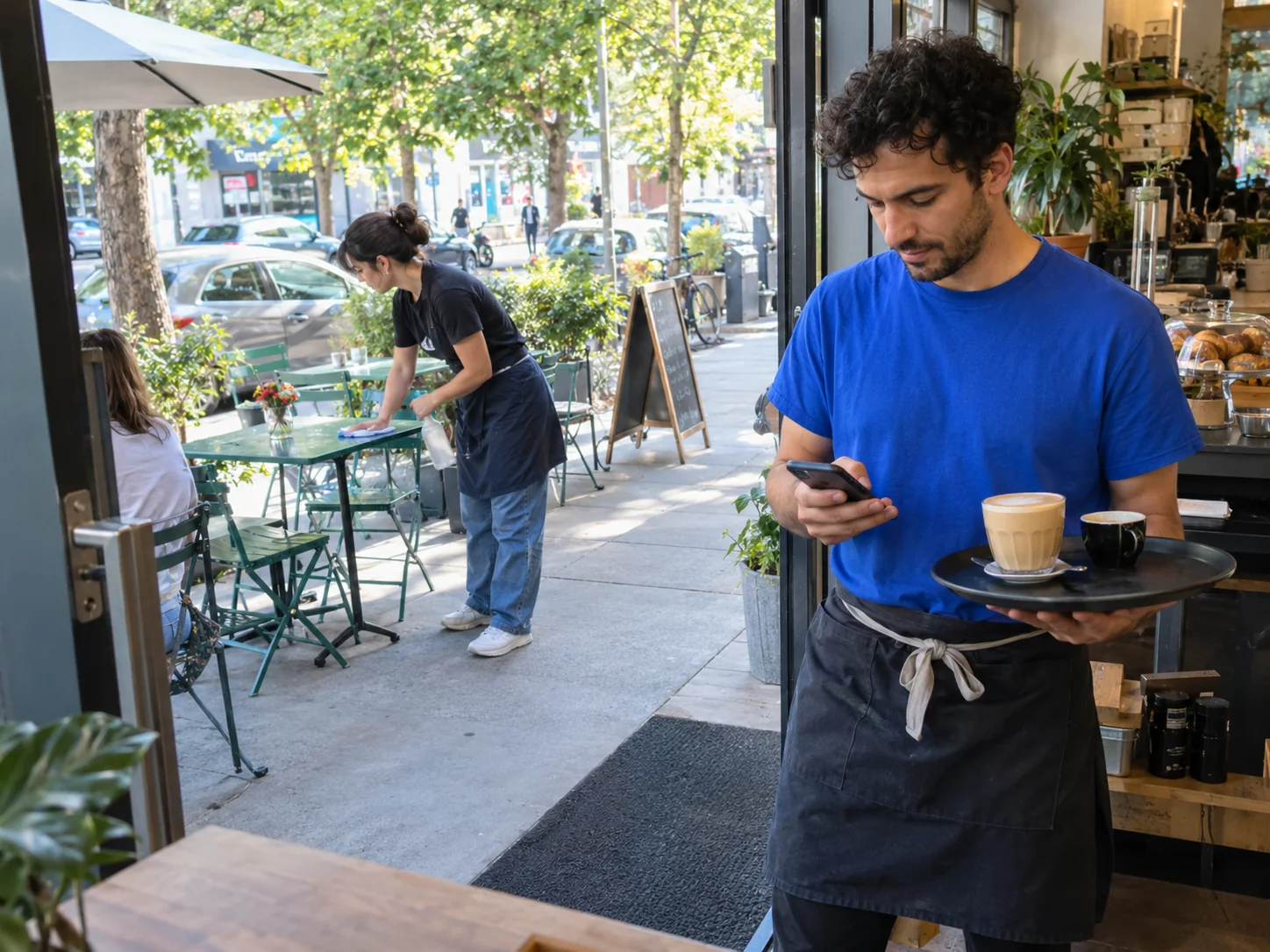
Un café organise un retrait depuis un téléphone.
La demande arrive entre deux commandes
Ouvrez Pulpo sur votre téléphone et lisez la conversation gérée par Sara.
Lisez et répondez depuis le même compte, avec le contexte de l’équipe.
Marc peut vérifier la préparation
Réattribuez la conversation à Marc et notez ce qu’il reste à faire.
Le relais est visible dans la boîte de réception. Pas besoin d’envoyer une capture d’écran par un autre canal.
Marc a vérifié la préparation
Marc a vérifié avec l’équipe et répond depuis l’ordinateur dans le même fil.
Le mobile et l’ordinateur accèdent à la même conversation de l’entreprise.
Sara laisse le retrait en attente sur mobile. Marc retrouve la note sur ordinateur et confirme après vérification.
Sur mobile
La note accompagne la conversation.
Marc a confirmé avec l’équipe que nous pouvons préparer les deux cafés pour 11 h.
Bonjour Marta. J’ai vérifié avec l’équipe : vous pouvez retirer les deux cafés à 11 h.
Chaque personne se connecte avec son compte et son accès au numéro. Les rôles et droits restent applicables sur les deux écrans.
La boîte de réception vous accompagne avec le même compte.
Installez l’app depuis les Paramètres de votre compte Pulpo.
Ouvrez Pulpo dans un navigateur compatible ou utilisez le QR code des Paramètres.
Connectez-vous avec votre compte et les numéros auxquels vous avez accès.
La disponibilité de l’app dépend de votre compte. Les droits détaillés des collaborateurs nécessitent Premium ; les notifications dépendent de l’appareil et de ses autorisations.
Voir les forfaits et les conditionsSi votre numéro est déjà connecté, utilisez le même compte sur mobile.
Créez votre compte et connectez le WhatsApp de votre entreprise.
Trouvez l’option d’application mobile et l’accès par navigateur.
Ouvrez le numéro partagé et reprenez une conversation avec son contexte.
Avant de commencer
Oui. Ouvrez Pulpo dans le navigateur de votre iPhone avec votre compte. Les Paramètres affichent l’accès mobile et les options disponibles pour votre compte.
Chaque personne doit utiliser son propre compte et son accès au numéro partagé. Vous pouvez gérer les rôles et retirer les accès depuis Pulpo.
Une connexion est nécessaire pour consulter et envoyer les messages. En cas de coupure, reconnectez-vous et vérifiez l’état de la conversation avant d’envoyer à nouveau.
Essayez Pulpo gratuitement. Sans carte bancaire.